Erste Schritte: Account, Standorte und Völker anlegen
Registrierung, Dashboard-Übersicht und erste Standorte und Völker in Hivekraft anlegen - der komplette Einstieg in deine digitale Imkerei.
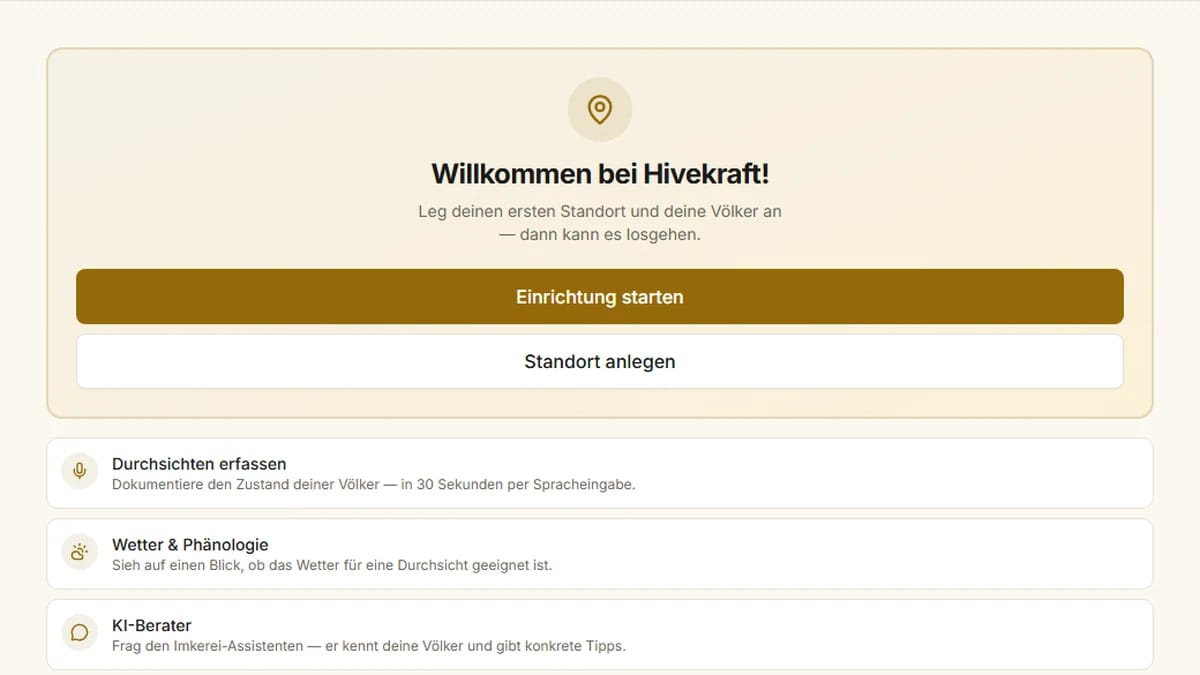 Echte App-Ansicht · Beispieldaten
Du hast dich entschieden, deine Imkerei digital zu organisieren. In dieser ersten Lektion richten wir gemeinsam deinen Hivekraft-Account ein, legen deinen ersten Standort an und erfassen dein erstes Bienenvolk. Am Ende hast du eine funktionsfähige digitale Basis für alle weiteren Schritte.
Registrierung und erster Login
Die Registrierung bei Hivekraft ist unkompliziert. Du brauchst nur eine E-Mail-Adresse und ein Passwort -- oder du nutzt deinen Google- oder Facebook-Account für den schnellen Einstieg.
- 1
Account erstellen
Gehe auf hivekraft.com und klicke auf Kostenlos starten. Gib deinen Namen, deine E-Mail-Adresse und ein sicheres Passwort ein. Alternativ kannst du dich direkt mit deinem Google- oder Facebook-Konto anmelden.
- 2
E-Mail bestätigen
Du erhältst eine Bestätigungs-E-Mail. Klicke auf den Link darin, um deinen Account zu aktivieren. Prüfe gegebenenfalls den Spam-Ordner, falls die Mail nicht sofort ankommt.
- 3
Onboarding durchlaufen
Nach dem ersten Login führt dich ein kurzes Onboarding durch die wichtigsten Einstellungen. Du wählst deine bevorzugte Sprache (Deutsch oder Englisch) und kannst direkt deinen ersten Standort anlegen.
Du möchtest Hivekraft erst kennenlernen, bevor du einen Account erstellst? Auf der Demo-Seite kannst du die App mit einem vorbereiteten Demo-Account erkunden. Dort findest du 15 Standorte, 47 Völker und vier Jahre an Beispieldaten.
Das Dashboard: Dein Überblick
Nach dem Login landest du auf dem Dashboard. Hier siehst du auf einen Blick, was in deiner Imkerei los ist. Das Dashboard besteht aus einzelnen Widgets, die du nach deinen Wünschen anordnen kannst.
Die wichtigsten Widgets
- Statistik-Karten: Gesamtzahl deiner Standorte, Völker, anstehende Durchsichten und offene Aufgaben
- Wetter: Aktuelle Wetterdaten und Vorhersage für deine Standorte (basierend auf DWD-Daten)
- Völker-Ampel: Gesundheitsstatus aller Völker auf einen Blick -- grün, gelb oder rot
- Behandlungen: Aktive Varroa-Behandlungen und ausstehende Empfehlungen
- Tagesplan: Anstehende Aufgaben für heute, priorisiert nach Dringlichkeit
- Schnellnotizen: Platz für kurze Notizen, die du dir direkt auf dem Dashboard merken willst
Dashboard-Presets wählen
Je nach Erfahrung und Vorlieben kannst du zwischen drei vordefinierten Layouts wählen:
- Standard: Klare, einspaltige Übersicht. Ideal für Einsteiger und ältere Imker, die es übersichtlich mögen
- Kompakt: Zweispaltiges Layout mit mehr Widgets gleichzeitig sichtbar, inklusive KI-Tagesbriefing und Vorjahresvergleich
- Profi: Dreispaltiges Layout mit allen verfügbaren Widgets, IoT-Übersicht und analytischen Vergleichen
Du findest die Preset-Auswahl über den Layout bearbeiten-Button auf dem Dashboard. Klicke dort auf Presets, um zwischen den drei Layouts zu wechseln. Der Wechsel ist sofort wirksam und du kannst jederzeit zurückwechseln. Starte ruhig mit Standard und wechsle zu Kompakt oder Profi, wenn du dich sicherer fühlst.
Navigation: So findest du dich zurecht
Hivekraft nutzt eine Sidebar-Navigation auf dem Desktop und eine Bottom-Navigation auf dem Smartphone. Die wichtigsten Bereiche sind:
- Dashboard: Dein Startbildschirm mit der Gesamtübersicht
- Standorte: Alle deine Bienenstände mit Kartenansicht
- Völker: Liste aller Völker mit Filtermöglichkeiten
- Durchsichten: Alle dokumentierten Inspektionen
- Behandlungen: Varroa-Behandlungen und Bestandsbuch
- Ernten: Honigernten mit Chargen- und Etikettenverwaltung
- Einstellungen: Profil, Sprache, Dark Mode und mehr
Ersten Standort anlegen
Ein Standort in Hivekraft entspricht einem physischen Bienenstand -- also dem Platz, an dem deine Beuten stehen. Die meisten Hobbyimker haben einen oder zwei Standorte; Wanderimker mitunter deutlich mehr.
- 1
Standorte öffnen
Klicke in der Sidebar auf Standorte und dann auf den Button Neuen Standort anlegen (das Plus-Symbol oben rechts).
- 2
Name und Beschreibung
Gib deinem Standort einen aussagekräftigen Namen, zum Beispiel "Garten Hauptstraße" oder "Rapsfeld Meier". Eine kurze Beschreibung ist optional, kann aber bei mehreren Standorten hilfreich sein.
- 3
Adresse und GPS-Position
Trage die Adresse deines Standorts ein. Hivekraft ermittelt daraus automatisch die GPS-Koordinaten und zeigt den Standort auf der Karte an. Du kannst die Position auch direkt auf der Karte per Klick setzen, falls die automatische Erkennung nicht genau genug ist.
- 4
Speichern
Klicke auf Speichern. Dein Standort ist jetzt angelegt und erscheint in der Standortliste sowie auf der Kartenansicht. Basierend auf der GPS-Position liefert Hivekraft ab sofort lokale Wetterdaten für diesen Standort.
Die genaueste Position bekommst du, wenn du den Standort direkt vor Ort am Smartphone anlegst. Das Gerät nutzt dann GPS für eine exakte Positionierung. Das ist besonders wichtig für die Wetterdaten, die auf einem 5,5-km-Raster basieren.
Erstes Volk anlegen
Jetzt wird es konkret: Dein erstes Volk bekommt seine digitale Stockkarte.
- 1
Volk erstellen
Öffne deinen eben angelegten Standort und klicke auf Volk hinzufügen. Alternativ kannst du über den Bereich Völker in der Sidebar ein neues Volk anlegen und es einem Standort zuordnen.
- 2
Grunddaten eingeben
Gib deinem Volk einen Namen (z.B. "Volk 1", "Sonnenvolk" oder eine Nummer) und wähle den Beutentyp (z.B. Dadant, Zander, Deutsch Normal). Trage die Rasse ein, falls bekannt (z.B. Carnica, Buckfast).
- 3
Königin erfassen
Wenn du Informationen zu deiner Königin hast, kannst du sie direkt eintragen: das Geburtsjahr (bestimmt die Markierungsfarbe automatisch), die Herkunft (eigene Zucht, Kauf, Schwarm) und ob sie markiert ist.
- 4
Status setzen und speichern
Wähle den aktuellen Status des Volks (aktiv, Ableger, in Auflösung) und speichere. Dein Volk ist jetzt angelegt und bereit für die erste Durchsicht.
Einstellungen anpassen
Bevor du richtig loslegst, lohnt ein Blick in die Einstellungen:
Sprache
Hivekraft ist vollständig auf Deutsch und Englisch verfügbar. Die Spracheinstellung findest du in den Einstellungen oder über den Sprachumschalter in der Navigation.
Dark Mode
Für die Arbeit am Abend oder bei wenig Umgebungslicht kannst du den Dark Mode aktivieren. Du findest den Schalter in der oberen Navigation. Das spart bei OLED-Displays zusätzlich Akku.
Dashboard personalisieren
Neben den drei Presets (Standard, Kompakt, Profi) kannst du einzelne Widgets ein- und ausblenden. So passt du das Dashboard genau an deine Arbeitsweise an.
Hivekraft ist als Web-App für die Nutzung auf dem Smartphone optimiert. Du brauchst keine separate App zu installieren -- öffne einfach hivekraft.com in deinem mobilen Browser. Die Bottom-Navigation und die angepassten Layouts sorgen dafür, dass alles auch auf kleinen Bildschirmen gut funktioniert.
Mehrere Standorte und Völker anlegen
Wiederhole die obigen Schritte für jeden weiteren Standort und jedes weitere Volk. Ein paar Tipps für die Organisation:
- Konsistente Benennung: Verwende ein System, das für dich logisch ist. Nummern (V1, V2...) oder beschreibende Namen (Gartenvolk, Rapsfeld-West) -- Hauptsache, du findest dich wieder
- Standorte zuerst: Lege zuerst alle Standorte an, dann die Völker. So kannst du jedes Volk direkt dem richtigen Standort zuordnen
- Königin nachtragen: Du musst nicht alle Daten sofort haben. Die Königin-Information kannst du jederzeit ergänzen oder aktualisieren
Datensicherheit und kostenloser Einstieg
Deine Daten sind sicher
Hivekraft wird in Deutschland entwickelt und auf deutschen Servern gehostet. Alle Daten unterliegen der DSGVO und werden verschlüsselt übertragen. Deine Völkerdaten, Standorte und Durchsichten sind nur für dich sichtbar -- es sei denn, du entscheidest dich aktiv, etwas in der Community zu teilen.
Kostenlos starten, bei Bedarf upgraden
Der kostenlose Tarif von Hivekraft reicht für die meisten Hobbyimker völlig aus. Du kannst bis zu 5 Standorte und 10 Völker anlegen, Durchsichten dokumentieren, das Varroa-Dashboard nutzen und Ernten erfassen. Der Pro-Tarif bietet zusätzliche Features wie mehr Standorte und Völker, unbegrenzte Spracheingabe, das KI-Tagesbriefing in voller Länge und erweiterte Exportoptionen.
Du kannst Hivekraft so lange kostenlos nutzen, wie du möchtest. Es gibt keine versteckten Kosten und kein Ablaufdatum für den kostenlosen Tarif. Wenn du irgendwann die Pro-Features brauchst, kannst du jederzeit upgraden -- und auch wieder zurückwechseln.
Einrichtungs-Checkliste
Wissenscheck
In der nächsten Lektion lernst du die digitale Stockkarte kennen -- das Herzstück der Völkerverwaltung in Hivekraft.